
Version Number: v1.0.0
Published Date: 08 Dec 2025
Viewing Role Permissions
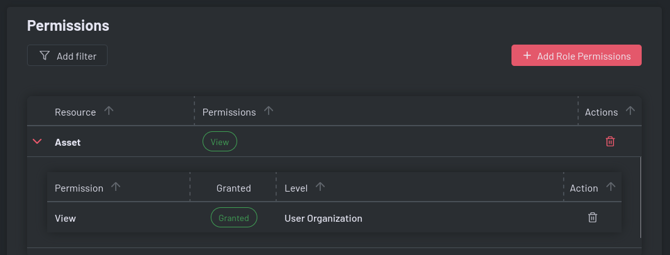
The Role Permissions section shows all permissions assigned to a role:
- Resource: The system entity (e.g., Asset, User, Vulnerability).
- Permission: Actions available for that resource (View, Create, Edit, Delete).
- Scope: Organization-wide or resource-specific.
- Granted: Indicates if permission is allowed or denied.
Features:
- Expandable rows for detailed permission info.
- Filters by resource, permission value, or scope.
- Visual indicators for granted/denied permissions.
Adding Permissions to a Role
To add permissions:
- Navigate to the role’s detail page.
- Click Add Role Permissions.
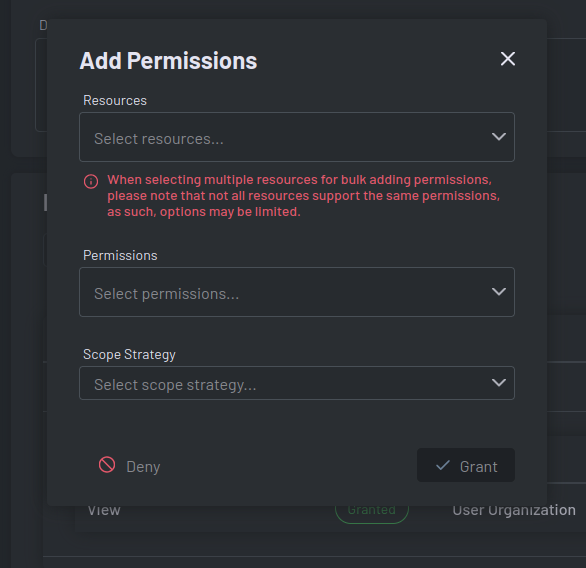
- In the Add Permissions modal:
- Select Resource(s)
- Choose one or more resources (e.g., Asset, Vulnerability, User).
- Select Permission(s)
- Choose the actions to grant (View, Create, Edit, Delete).
- Scope Strategy (defines the permission scope):
- Relative – User’s Organization: Applies to the user’s organization.
- Specific – Resource: Applies to a specific resource instance.
- Select Resource(s)
- Click Grant or Deny to apply the selected permission(s).
Tips:
- Denied permissions override granted ones.
- You can select multiple resources and permissions for bulk operations.
- Scope strategies determine the breadth of access.
Full Permissions List